Magic Select
Seleziona un oggetto e lascia che l'AI generi un contorno preciso, che puoi controllare e rifinire senza tracciare ogni bordo a mano.
Annota Studio · Annotazione
Seleziona gli oggetti con un clic o lascia che l'AI annoti un intero dataset. Controlla i risultati, salva una versione ed esporta i dati per l'addestramento.
Clicca su un oggetto per selezionarlo. Controlla il contorno.
Funzionalità
Seleziona un oggetto e lascia che l'AI generi un contorno preciso, che puoi controllare e rifinire senza tracciare ogni bordo a mano.
Di' all'AI cosa cercare e lascia che etichetti un intero dataset al posto tuo. Vedi il costo prima di partire, poi rivedi i risultati.
Disegna bounding box e poligoni a mano. Sposta e ingrandisci l'immagine per curare i dettagli che richiedono più attenzione.
Esporta immagini, bounding box e poligoni in formato COCO dal dataset corrente o da una versione salvata, pronti per il tuo flusso di addestramento.
Salva una versione delle immagini e delle annotazioni che non cambia più. Le modifiche successive al dataset corrente non la toccano.
Modelli
Beta privataAddestra un modello YOLO per il rilevamento di oggetti sulle immagini revisionate dal tuo team. Segui i risultati e scarica il modello per il tuo flusso di lavoro.
Pensato per gli agenti
Collega il tuo agente AI ad Annota Studio e Annota Brain tramite MCP e lavora su dataset, annotazioni e knowledge base da una conversazione, con i tuoi permessi. Puoi revocare l'accesso in qualsiasi momento.
Esempi
Esempi di annotazione da imaging medico, infrastrutture e manifattura.
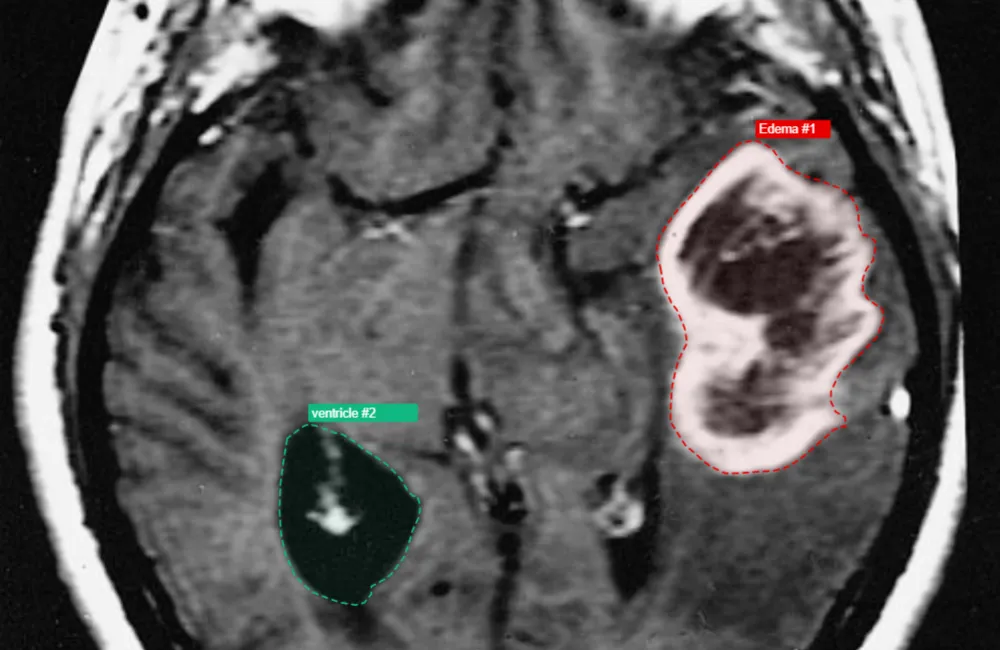
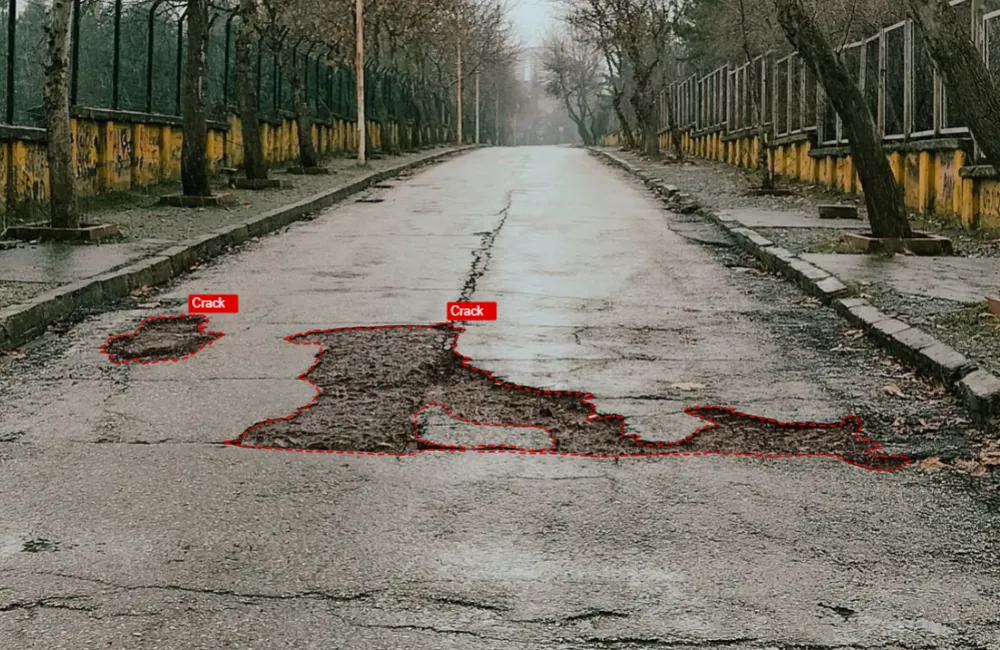

Documenti
Usa i dataset di documenti per estrarre il testo da PDF e scansioni o trascrivere registrazioni audio, rivederlo ed esportarlo per i tuoi strumenti AI. I dataset video sono in arrivo.
Con Magic Select fai clic su un oggetto e ne ottieni il contorno. Magic Annotate cerca le etichette che scegli in un'immagine o in un intero dataset. Puoi controllare e rifinire i risultati di entrambi gli strumenti.
Sì. Puoi disegnare e modificare bounding box e poligoni, comprese le annotazioni generate dall'AI. Ingrandisci l'immagine per verificare i dettagli prima di approvarla.
Esporta in COCO dal dataset corrente o da una versione salvata. Versioni ed esportazioni non consumano crediti, anche a saldo zero, purché tu abbia spazio disponibile. Gli archivi conservati occupano spazio di archiviazione.
Fino a 10 versioni per dataset su Free, Pro e Team. Ogni versione conserva i dati esattamente com'erano. Elimina quelle inutilizzate per fare spazio; quelle usate per addestrare un modello restano finché il modello esiste.
Magic Select e Magic Annotate consumano crediti. L'annotazione manuale e le esportazioni non consumano crediti. La piattaforma mostra il costo o la stima prima di iniziare. Puoi acquistare ricariche su Free, Pro e Team; i crediti acquistati non scadono. La pagina Prezzi spiega quote incluse e costi.
L'addestramento per il rilevamento di oggetti è in beta privata e richiede un'approvazione separata per la tua organizzazione, indipendentemente dal piano. L'addestramento per segmentazione e classificazione è in arrivo.
Crea un account gratuito, carica le immagini e inizia ad annotare.